 谷姐靓号网
谷姐靓号网快速入门:在 Azure Active Directory 中创建一个新租户
https://docs.microsoft.com/zh-cn/azure/active-directory/fundamentals/active-directory-access-create-new-tenant
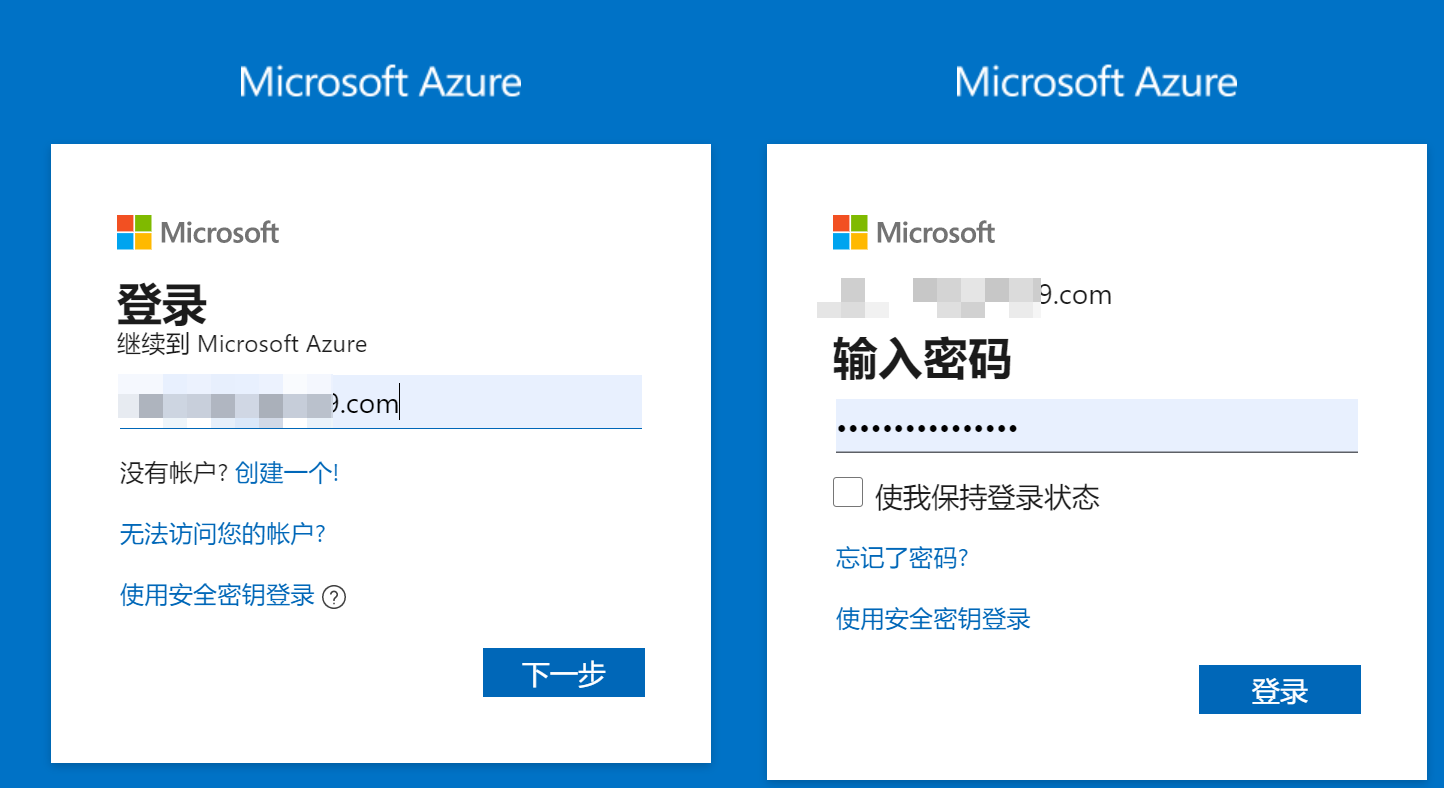
使用微软个人账号 me@hotmail.com 或者 me@live.com 等等登入 Azure 门户
https://portal.azure.com/
从 Azure 门户菜单中,选择“Azure Active Directory”。选择“创建租户”。
在“基本信息”选项卡上,选择要创建的租户类型:“Azure Active Directory”
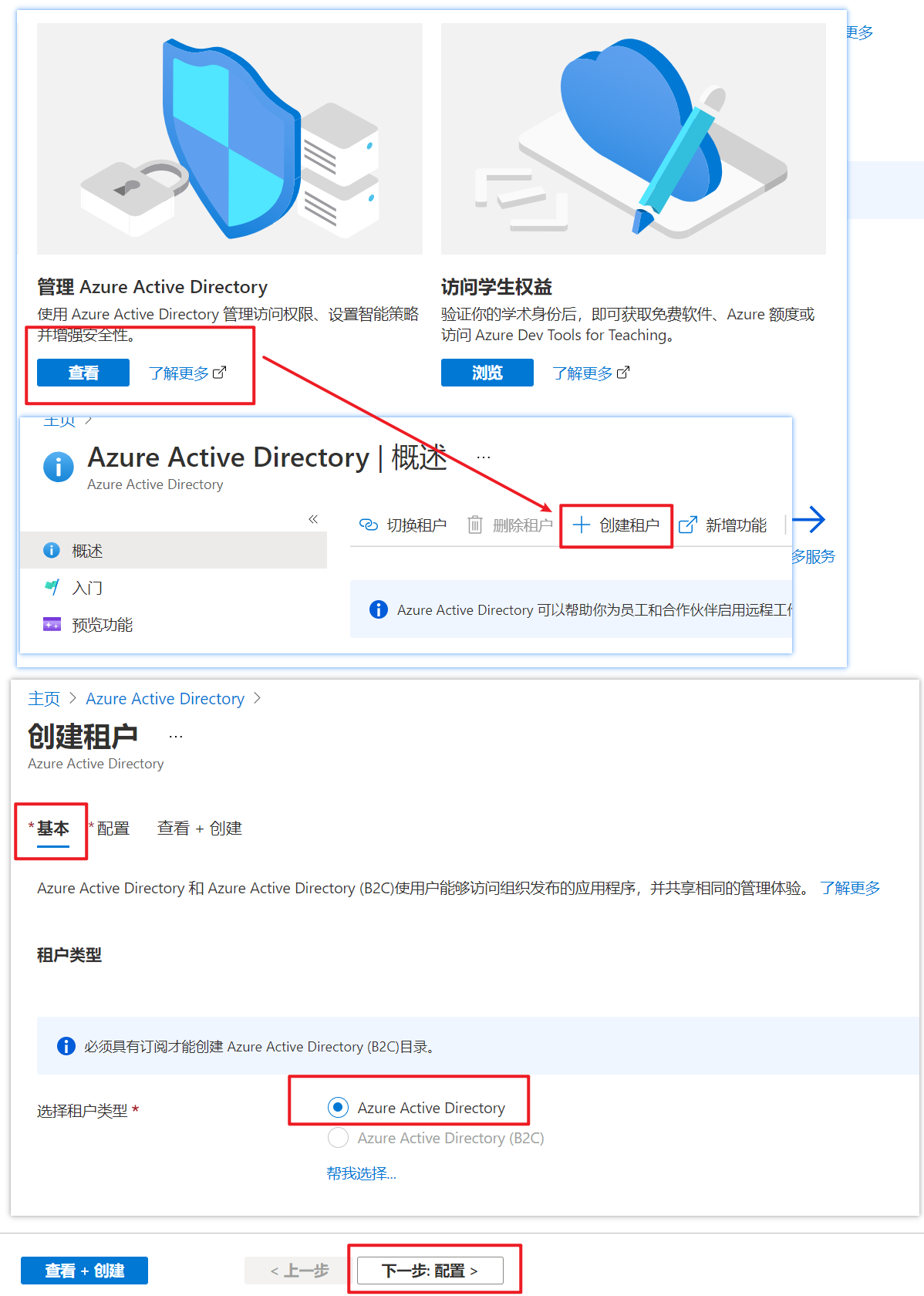
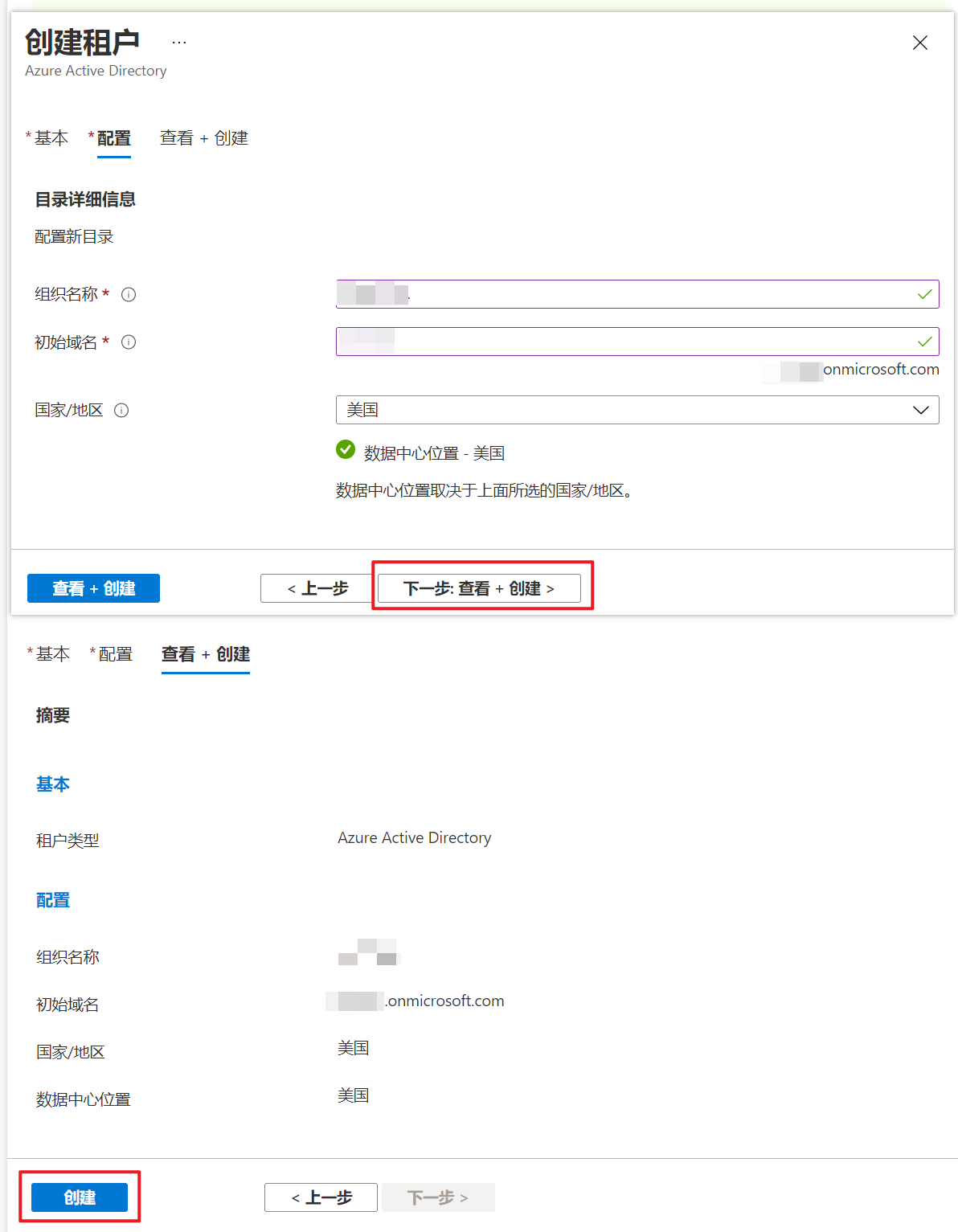
在完成时选择“下一步:配置”,可转到“配置”选项卡。在“配置”选项卡上,输入以下信息:
在“组织名称”框中键入 “xxxx Organization”。
在“初始域名”框中键入 “xxxx”。
保留“国家或地区”框中的“美国”选项 。
在完成时选择“下一步:查看 + 创建”。 查看输入的信息,如果信息正确,请选择“创建”。
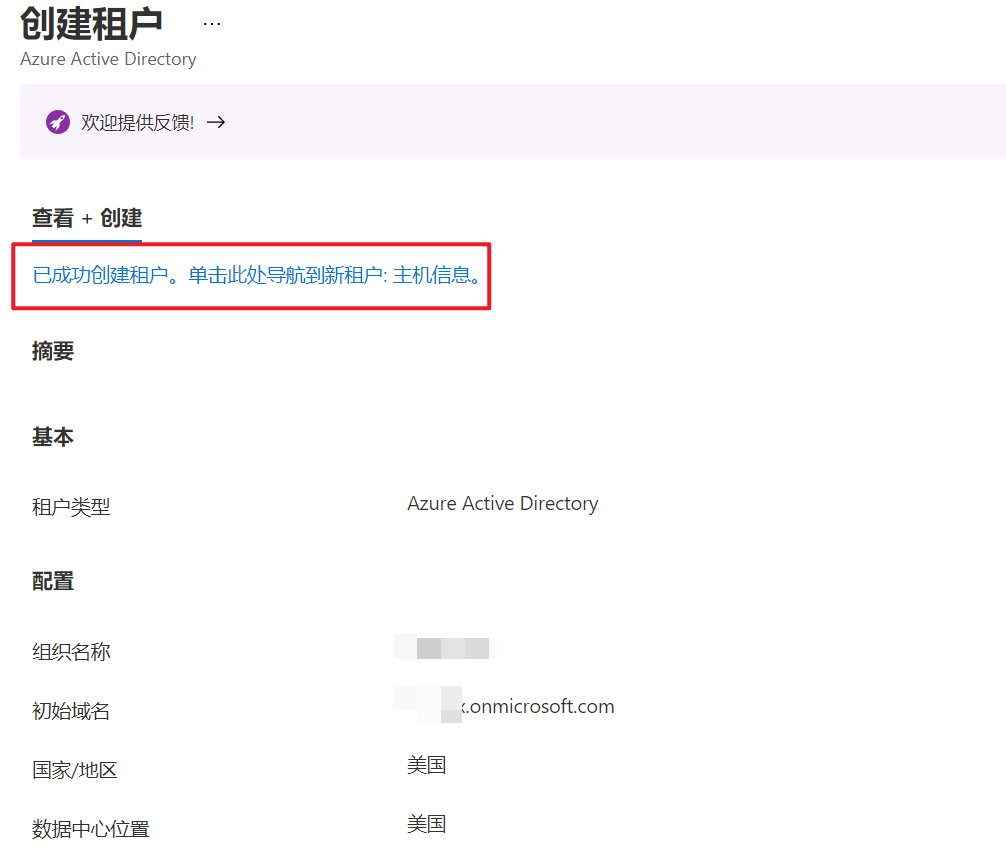
新租户是使用 xxxx.onmicrosoft.com 域创建的。
热议
推荐楼 van
感谢,这一项如何提权,大佬知道吗
推荐楼 zxxx
https://hostloc.com/thread-829655-1-1.html
车在这里
推荐楼 zxxx
我看别人是这个样子的
推荐楼 zxxx
不懂啊,这就是根据大佬们零零散散的信息组合出来的。
推荐楼 zxxx
配套软件
Microsoft-365-Admin
https://github.com/6mb/Microsoft-365-Admin
此项目是一个基于API的 Microsoft 365 管理平台, 支持订阅查询,用户管理(查询,新增,删除,分配许可证等),支持批量创建用户,批量删除用户,支持邀请码. 支持多账户管理.
推荐楼 zxxx
设置 Application 密码
记录密码“值”和“ID”备用。
密码“值”只出现一次,以后就看不到了
记录 应用程序(客户端)ID和目录(租户)ID
推荐楼 zxxx
注册应用、开通 API 并授权
搜索 Administrative Directory EduAdministration Files RoleManagement User 并选择,最后添加权限
向应用程序授予权限
已为请求获取的权限成功授予管理员同意
2楼 zxxx
使用 Azure Active Directory 添加或删除用户
https://docs.microsoft.com/zh-cn/azure/active-directory/fundamentals/add-users-azure-active-directory
添加新用户
可使用 Azure Active Directory 门户创建新用户。
若要添加新用户,请执行以下步骤:
以组织的用户管理员身份登录到 Azure 门户。在任意页面中搜索并选择“Azure Active Directory”。依次选择“用户”、“新建用户”。
在“用户”页上输入此用户的信息:
Name。 必需。 新用户的名字和姓氏。 例如,Mary Parker。
用户名。 必需。 新用户的用户名。 例如,mary@contoso.com。
用户名的域名部分必须是初始默认域名“<yourdomainname>.onmicrosoft.com”
组。 (可选)可以将用户添加到一个或多个现有组。
目录角色:如果需要用户的 Azure AD 管理权限,则可以将其添加到 Azure AD 角色。 可以将用户分配为全局管理员
复制“密码”框中提供的自动生成的密码。 需将此密码提供给用户,供其在首次登录时使用。
选择“创建” 。随即会创建该用户,并将其添加到 Azure AD 组织中。
重复以上步骤创建一个管理员小号,最终有3个全局管理员
3楼 zxxx
退出默认管理员,然后使用新建的全局管理员登录
选择用户,勾选默认全局管理员,然后删除
6楼 zxxx
绑定域名【暂无域名】
7楼 zxxx
偷渡许可 【暂无域名】
8楼 星辰
大佬速度,点赞
9楼 stonesnake123
图文并茂, 大佬辛苦了
10楼 Legendyao
水贴小能手
12楼 zxxx
配套软件
Microsoft-365-Admin
https://github.com/6mb/Microsoft-365-Admin
此项目是一个基于API的 Microsoft 365 管理平台, 支持订阅查询,用户管理(查询,新增,删除,分配许可证等),支持批量创建用户,批量删除用户,支持邀请码. 支持多账户管理.
13楼 jilyzx
大佬又水了一贴
14楼 mail
后排学习了
16楼 hxhui
如果我要挂载到目录索引站,这空全局该怎么用呢?
17楼 qinghe187100
这个够详细,等有时间研究下,大佬别255
18楼 pnsroc
你这样开的全局,没tag吧
19楼 zxxx
不懂啊,这就是根据大佬们零零散散的信息组合出来的。
20楼 lokinT
全部权限都开了?
22楼 zxxx
我看别人是这个样子的
23楼 aipage
这是A1吗?还是AZ?
24楼 zxxx
A1P 全域开车
25楼 aipage
哦,没有A1P,有个A1的米
26楼 zxxx
https://hostloc.com/thread-829655-1-1.html
车在这里
27楼 bbsbbs
图文并茂,收藏了
28楼 Waylon
这个程序不错的,刚搭出来了
29楼 van
感谢,这一项如何提权,大佬知道吗
30楼 shig
辛苦辛苦
32楼 zxxx
关闭 IT 注册
- #【以管理员身份运行】PowerShell
Set-ExecutionPolicy -ExecutionPolicy Bypass -Force
Install-Module MSOnline
Connect-MsolService
Set-MsolCompanySettings -AllowEmailVerifiedUsers $false -AllowAdHocSubscriptions $false
复制代码
开启 IT 注册
- #【以管理员身份运行】PowerShell
Set-ExecutionPolicy -ExecutionPolicy Bypass -Force
Install-Module MSOnline
Connect-MsolService
Set-MsolCompanySettings -AllowEmailVerifiedUsers $true -AllowAdHocSubscriptions $true
复制代码
33楼 爱偏离轨道
lz爱你 棒极了
34楼 tVb
谢谢!
35楼 swsh007
大全套啊
36楼 zxxx
免短信验证偷渡
A1 教师
https://signup.microsoft.com/signup?sku=94763226-9b3c-4e75-a931-5c89701abe66&skug=Education&pi=4&email=xx@xx.com
A1 学生
https://signup.microsoft.com/signup?sku=314c4481-f395-4525-be8b-2ec4bb1e9d91&skug=Education&pi=4&email=xx@xx.com
A1P 教师
https://signup.microsoft.com/signup?sku=78e66a63-337a-4a9a-8959-41c6654dfb56&skug=Education&pi=4&email=xx@xx.com
A1P 学生
https://signup.microsoft.com/signup?sku=e82ae690-a2d5-4d76-8d30-7c6e01e6022e&skug=Education&pi=4&email=xx@xx.com
37楼 老年先疯队队长
终于知道怎么玩了
38楼 悠悠
空全局有啥用?
39楼 我是坏虫
点赞
42楼 zxxx
顶一顶吧,似乎有点用。。。
43楼 kycp
大佬厉害···
44楼 KuYeHQ
帮顶,还是大佬强
45楼 甲骨文
技术贴 大佬太强了
46楼 Redhut
大佬,牛皮
47楼 intdos
mark
48楼 臭弟弟123
感谢大佬,收藏一下
49楼 optimism
技术贴必顶
50楼 hostlocs
mark 标记一下,免得失联
52楼 嗷嗷
国家或地区一定要美国吗?
53楼 暗黑骑士
mark
54楼 dole
感谢大佬
55楼 哈行
感谢大佬分享
56楼 zxxx
似乎只有美国可以选择
57楼 嗷嗷
可以选亚洲 香港新加坡日本啊
58楼 zxxx
我试试,刚才测试下拉框拉不动。
59楼 zxxx
点不动
60楼 嗷嗷
62楼 xddmjj
收藏了,谢谢老大




评论前必须登录!
立即登录 注册